
Como configurar meu email para envio?


Para o funcionamento correto dos formulários de contato no site e também para o envio de emails no sistema é necessário que tenha uma conta de email configurada para realizar o envio das mensagens.

Menu Configurações>Dados Empresa>Configura Email
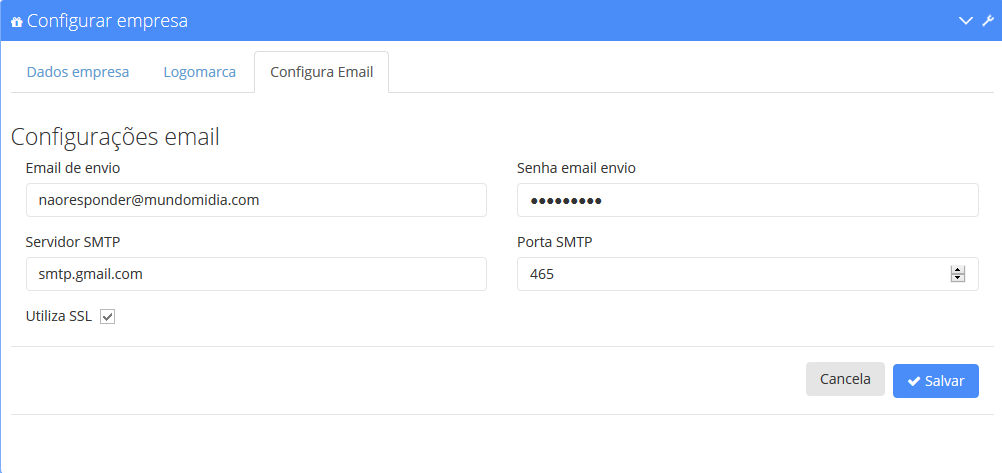
No Nuvem Gestor:

  1. Acesse o sistema com os dados de acesso.
  2. Clique no menu de configurações Configurações>Dados da Empresa>Configura Email.
  3. Preencha os dados: Email, Senha do email, Porta, Servidor de Saída e SSL

Todo servidor de email tem um endereço de entrada e de saída por onde outros programas podem utilizar essa informação para enviar emails automaticamente pela conta. Formulários de contatos no site também utilizam desse email para poder enviar os contatos de fale conosco.

OBS.: Emails da Microsoft como hotmail.com, outlook.com e live.com, não funcionam pois utilizam criptografia TLS e a plataforma só aceita criptografia SSL.

Abaixo segue uma lista com os dados de configuração dos principais provedores gratuitos:

Para contas na Uol Host, além dos dados de acesso utilize os seguintes dados: Servidor de saída: smtp.seudominio.com.br SSL: Não Porta: 587
Na Uol Host não é necessário realizar nenhum procedimento no servidor.
Para contas na Locaweb, além dos dados de acesso utilize os seguintes dados: Servidor de saída: email-ssl.com.br SSL: Sim Porta: 465
Na Locaweb não é necessário realizar nenhum procedimento no servidor.
Para contas no zoho mail utilize os seguintes dados: Servidor de saída: smtp.zoho.com SSL: Sim Porta: 465
No Zoho Mail não é necessário realizar nenhum procedimento no servidor.
Pop padrão contas do Yahoo utilizam os seguintes dados: Servidor de saída: smtp.mail.yahoo.com SSL: Sim Porta: 465
Além dessas configurações é necessario fazer uma liberação interna no yahoo:
- Ative o acesso de aplicativo menos seguro:
  1. Faça login no Yahoo;
  2. Vá para as configurações de "Segurança da conta" ou clique aqui;
  3. Selecione Permitir aplicativos que usam um login menos seguro;
  4. Volte para o sistema de Imóvel Integrado é faça o teste de envio de informações.
Para contas na Webmail, além dos dados de acesso utilize os seguintes dados:
Servidor de saída: mail.seudominio.com.br
SSL: Sim Porta: 465
Na Webmail não é necessário realizar nenhum procedimento no servidor.
Para contas na KingHost, além dos dados de acesso utilize os seguintes dados: Servidor de saída: smtpi.seudominio.com.br
SSL: Não Porta: 587
Além dessas configurações, é necessário fazer uma liberação interna no Kinghost.
Acesse seu Painel de Controle KingHost, selecione seu domínio e navegue até a seção de emails do Painel.Clique no ícone SMTP INTERNACIONAL.
Clique no botão ATIVAR na página que for carregada.
Após ativar o SMTPi, aguarde de 30 minutos à 2 horas para as ações surtirem efeito para seu domínio.
Ativar/Desativar o SMTP internacional em nada afeta recebimento dos seus emails e nem o envio de emails em maquinas alocadas no Brasil.
Para contas no Terra, além dos dados de acesso utilize os seguintes dados: Servidor de saída: smtp.terra.com.br
SSL: Sim Porta: 465
No Terra não é necessário realizar nenhum procedimento no servidor.
Para contas no Hotmaster além dos dados de acesso utilize os seguintes dados: Servidor de saída: smtp.seudominio.com.br
SSL: Não Porta: 587
No Hotmaster não é necessário realizar nenhum procedimento no servidor.
Para contas na HostGator, além dos dados de acesso utilize os seguintes dados: Servidor de saída: mail.seudominio.com.br SSL: Não Porta: 587
Na HostGator não é necessário realizar nenhum procedimento no servidor.

Was this article helpful?

Related Articles