
O primeiro passo para a configuração do sistema é inserir as informações da sua empresa para que esses dados apareçam na impressão de ordens de serviço e relatórios.
Nessa tela além dos dados da empresa e logomarca, também teremos a configuração do e-mail utilizado para envio no sistema.
Menu Configurações>Dados Empresa>Dados Empresa
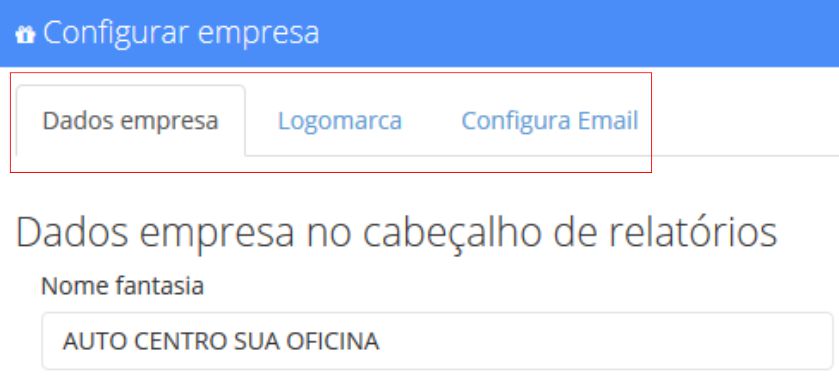
No cadastro dos dados básicos, basta preencher como se pede.
Nos campos de dados fiscais, é necessário ter um pouco mais de cuidado pois, caso você utilize a emissão de Nota Fiscal Eletrônica, será preciso ter esses dados corretamente preenchidos.
OBS.: Para emitir nota fiscal é necessário adquirir o módulo adicional.
OS DADOS ABAIXO SÃO IMPORTANTES APENAS PARA EMISSÃO DE NF-e
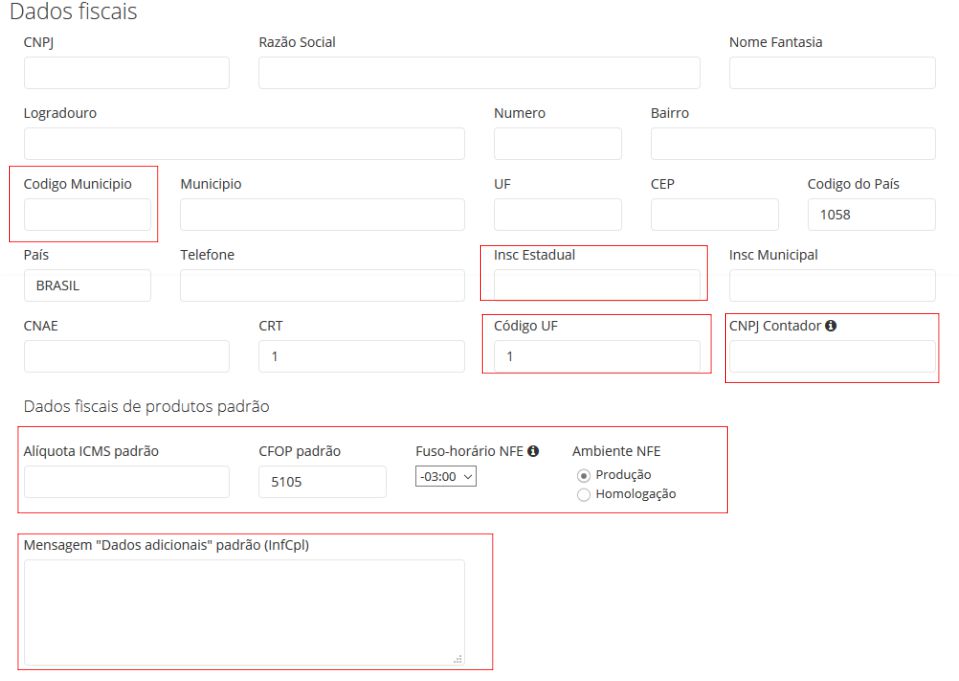
Dados fiscais:
Com exceção dos campos razão social e endereço, os demais campos não aceitam caracteres especiais, como traços, acentos, ou espaço antes e depois da frase. Caso tenha algum campo preenchido assim, retornará o seguinte erro: Rejeição NF-e – O elemento ‘campo com erro’ – O valor é inválido de acordo com o seu tipo de dados.
OBS.: Os campos Código do Município, Código da UF, Inscrição Estadual podem ser consultados na internet
Código do Município e UF: Site IBGE
Inscrição Estadual: Site Sintegra
CNPJ Contador: Em alguns estados como na Bahia é necessário também informar o CPF ou CNPJ do seu contador. Caso tenha necessidade de preencher esse campo, mas você não possui o CNPJ ou CPF do contador, pode-se utilizar o CNPJ do Sefaz do seu estado (Bahia: 13.937.073-0001-56). Caso não seja informado, retornará o erro “Rejeição 486 – Não informado o Grupo de Autorização para UF que exige a identificação do Escritório de Contabilidade na Nota Fiscal“. OBS.: O CNPJ do Sefaz do seu estado deve ser confirmado junto ao seu escritório de contabilidade.
Dados fiscais de produtos padrão:
Alíquota ICMS padrão: Esse campo irá definir um valor padrão para o ICMS. Sempre que for gerar uma nota já virá com essa informação preenchida, mas será possível editar esse campo no momento da emissão da NF-e.
CFOP padrão: Assim como o ICMS, CFOP é uma informação que na maioria das vezes sempre será o mesmo: 5102, 5405… (segue link com tabela completa com todos os CFOP clique aqui).
Fuso-horário NFE: Aqui é necessário definir o seu fuso horário. Se após configurar esse campo e mesmo assim retornar o erro “703 – Data-Hora de Emissão posterior ao horário de recebimento“, será preciso confirmar se as configurações de fuso horário no seu computador estão devidamente habilitadas: Clique Aqui para saber mais sobre a configuração de fuso horário.
Ambiente NFE: Selecione a opção Produção, pois a homologação é utilizada apenas para testes.
Mensagem “Dados adicionais” padrão (InfCpl): Nesse campo será inserida a mensagem padrão que aparecerá no rodapé da nota fiscal. Para esse campo, a maioria das empresas utiliza a mensagem: “DOCUMENTO EMITIDO POR ME OU EPP OPTANTE PELO SIMPLES NACIONAL E NÃO GERA DIREITO A CRÉDITO FISCAL DE ICMS, DE ISS E DE IPI”.
Termo de garantia padrão: Esse campo é utilizado nas Ordens de Serviço, e aqui é possível definir uma mensagem padrão para aparecer em todas as OS automaticamente.
Configuração do cupom não fiscal:
Você pode selecionar se no cupom não fiscal será exibida a sua logomarca ou não.
Configuração da negociação de pagamento:
Caso seja marcado essa opção, toda OS que tiver negociação de pagamento com desconto, irá incidir na comissão do colaborador vinculado a essa OS.
Menu Configurações>Dados Empresa>Logomarca
Para inserir a sua logomarca, basta selecionar o arquivo e enviar. O arquivo a ser enviado no sistema deve estar de acordo com as seguintes condições: até 150px de altura, tamanho do arquivo até 190Kb, nome do arquivo sem acento ou caracteres especiais, e o arquivo deve estar nos formatos JPG, PNG ou BITMAP.
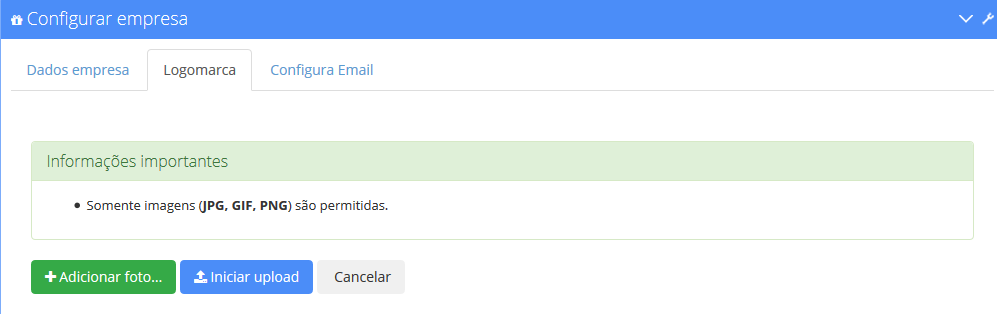
Após enviar a logomarca e mesmo assim ela não aparecer nos relatórios e na OS, será preciso fazer uma limpeza de cache no navegador. Para Chrome / Para Firefox
Depois de limpar o cache, não será preciso enviar o logomarca novamente, basta imprimir um relatório ou OS que a nova logo já deverá aparecer.
Menu Configurações>Dados Empresa>Configura Email
Para o funcionamento correto dos formulários de contato no seu site e também para o envio de e-mails no sistema, é necessário que tenha uma conta de e-mail configurada para realizar o envio.
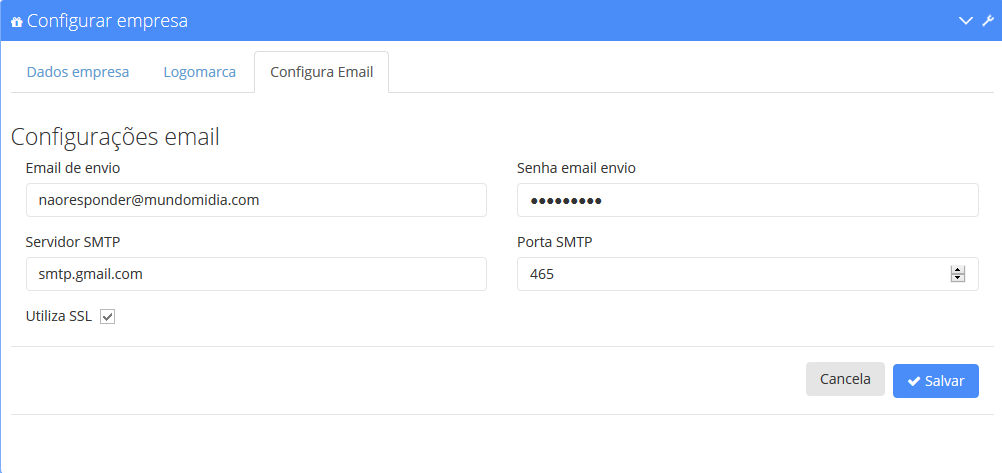
No Nuvem Gestor:
- Acesse o sistema com os dados de acesso.
- Clique no menu de configurações Configurações>Dados da Empresa>Configura Email.
- Preencha os dados: Email, Senha do e-mail, Porta, Servidor de Saída e SSL
Todo servidor de e-mail tem um endereço de entrada e de saída por onde outros programas podem utilizar essa informação para enviar e-mails automaticamente pela conta. Formulários de contatos no site também utilizam desse e-mail para poder enviar os contatos de fale conosco.
OBS.: E-mails da Microsoft como hotmail.com, outlook.com e live.com, não funcionam pois utilizam criptografia TLS e a plataforma só aceita criptografia SSL.
Abaixo segue uma lista com os dados de configuração dos principais provedores:
- Faça login no Yahoo;
- Vá para as configurações de "Segurança da conta" ou clique aqui;
- Selecione Permitir aplicativos que usam um login menos seguro;
- Volte para o sistema de Imóvel Integrado é faça o teste de envio de informações.