
Antes de iniciar o cadastro de clientes, objetos e ordem de serviço, é importante que já tenham sido realizadas as configurações iniciais.
O fluxo começa com o cadastro de clientes, seguido pelo cadastro de objeto e, por último, o cadastro da OS.
CADASTRO DE CLIENTES
No cadastro de cliente é preciso ter atenção nos campos ICMS, Inscrição Estadual e Código do Município para emissão de nota fiscal, pois esses campos são obrigatórios.
Menu Clientes>Incluir novo Cliente
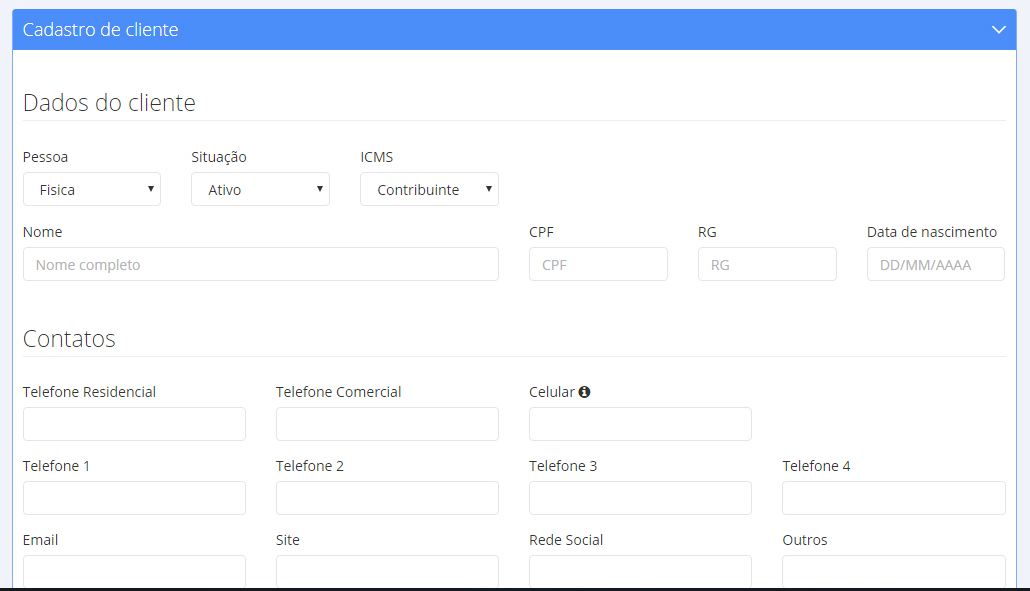
Para o cadastro de clientes, basta preencher os campos solicitados.
Cuidados necessários apenas para clientes que utilizam emissão de nota fiscal:
Em caso de cliente Isento de contribuição ICMS, o mesmo não terá inscrição estadual. Nesse caso, mude o campo ICMS para “Não Contribuinte” e deixe o campo “Inscrição Estadual” em branco.
A maioria dos estados não permite mais emissão de nota fiscal para clientes isentos de inscrição estadual. Nesses casos, mude para “Não Contribuinte”. Caso tente emitir uma nota com cliente isento pode retornar o erro:
Rejeição 805 – A SEFAZ do destinatário não permite Contribuinte Isento de Inscrição Estadual.
Os campos CPF, CNPJ e endereço não podem conter acentos, traço, pontos ou caracteres especiais. Caso seja inserido um cadastro com os campos preenchidos assim, retornará o seguinte erro na emissão da nota fiscal:
Rejeição NF-e – O elemento ‘campo com erro’ – O valor é inválido de acordo com o seu tipo de dados.
O Campo Código do Município é necessário e pode ser adquirido pelo site do IBGE.
CADASTRO DE OBJETOS
Menu Objetos>Incluir novo Objeto
Assim que finalizar o cadastro de cliente o sistema já direciona para a tela de cadastro de objetos do cliente. Esse procedimento também pode ser feito acessando o menu Objetos>Incluir novo Objeto.
Para o cadastro do objeto, basta preencher os campos como se pede.
CADASTRO DE ORDEM DE SERVIÇO
Menu Ordem de Serviço>Incluir OS
Assim que finalizar o cadastro de objetos, o sistema direciona para a tela de inclusão da OS. Também é possível inserir a OS diretamente pelo menu Ordem de Serviço>Incluir OS.
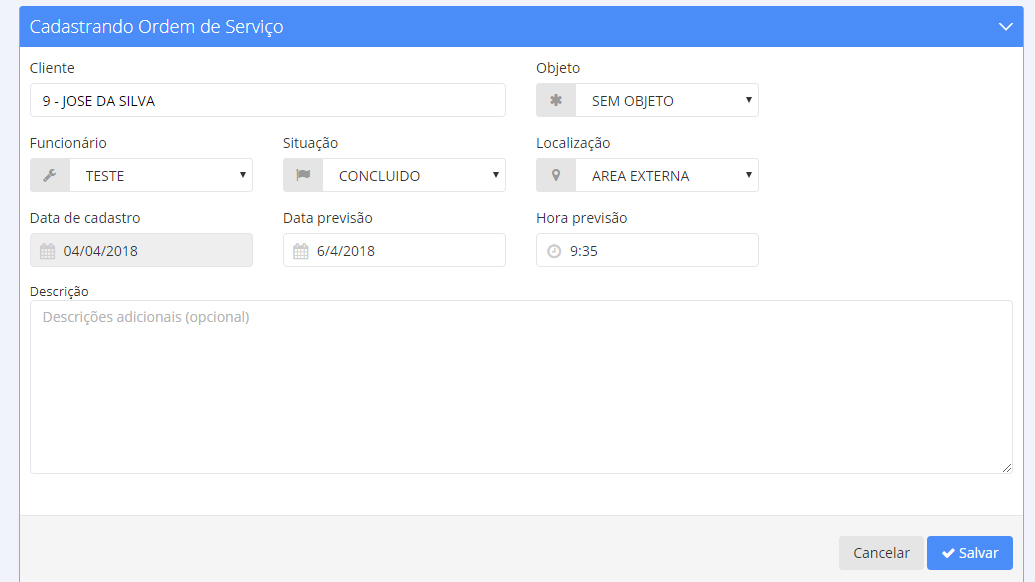
Na tela de inclusão, inicialmente serão solicitadas algumas informações básicas para abertura da OS.
Abaixo segue representação da tela de pré-cadastro da OS, basta preencher os campos que se pede e clicar em salvar:
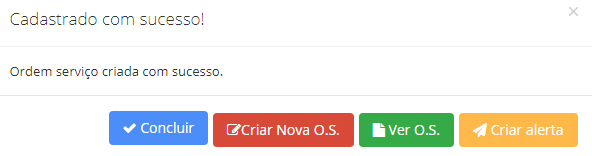
Assim que salvar, o sistema irá abrir algumas opções. Nesse caso, utilizaremos a opção “Ver OS”:
Agora que chegamos na tela da OS, explicaremos primeiro as opções do menu superior da tela: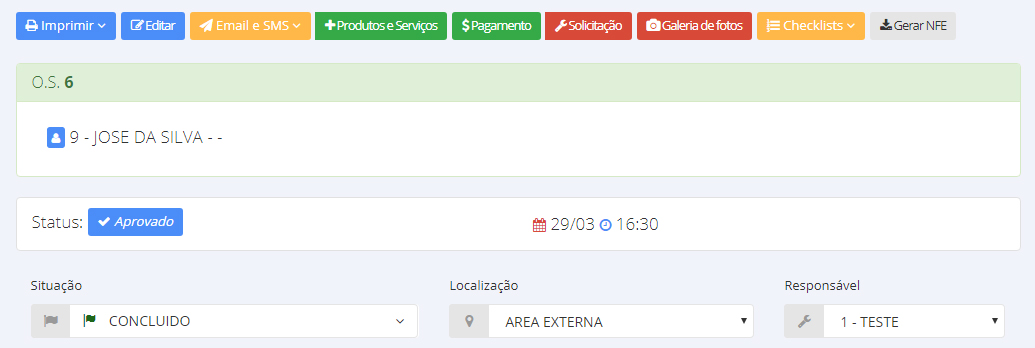
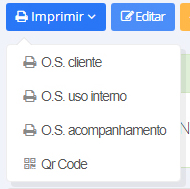 OS do Cliente exibirá um espelho da OS e da negociação de pagamento;
OS da Empresa exibirá informações para uso interno;
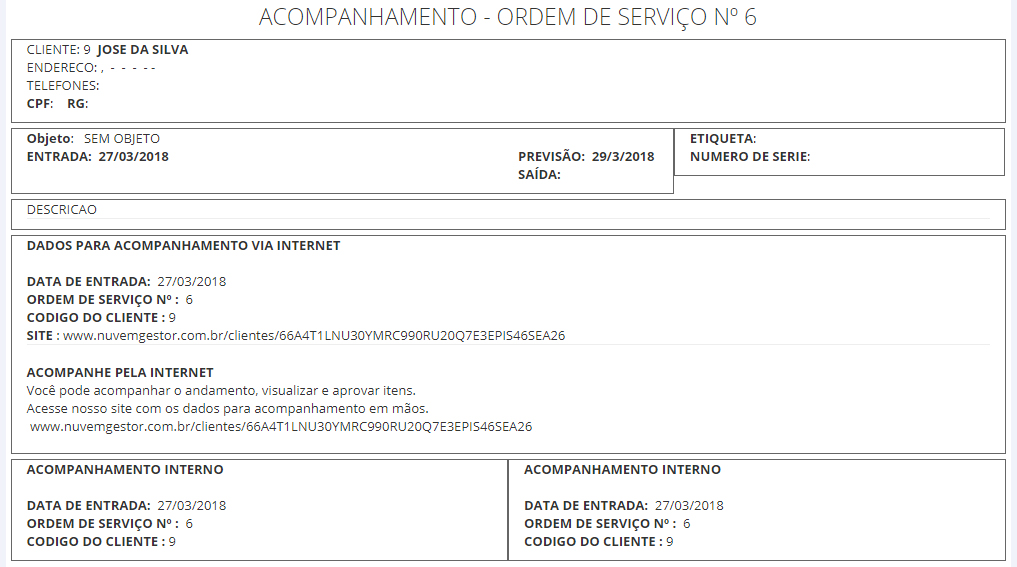
OS de Acompanhamento exibirá os dados de acesso para consulta da Ordem de Serviço no site de acompanhamento:
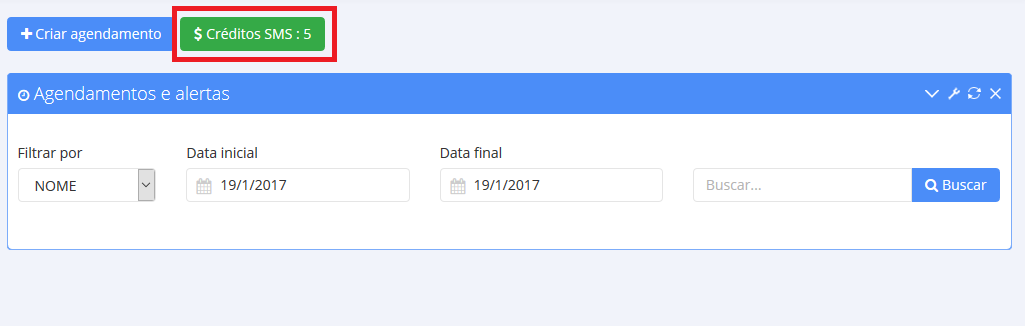
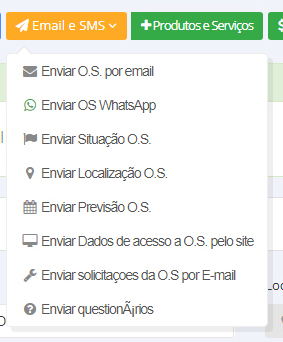 Para envio de SMS é necessário a contratação de pacote de envio junto a nossa equipe financeira, a contratação pode ser realizada pelo menu Agenda e Alerta>Listar Todos>Credito SMS. Solicitando um credito a nossa equipe financeira enviará um boleto no valor solicitado. O Valor de cada mensagem deve ser confirmado com a equipe financeira, pois podem sofrer reajustes.
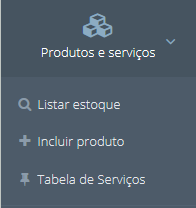
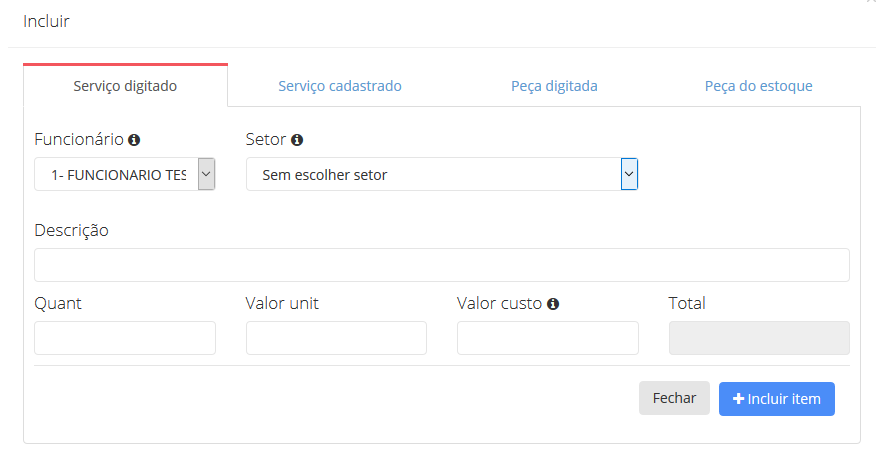 Os produtos e serviços cadastrados podem ser pesquisados por nome, código de barras, código do fornecedor e descrição. O cadastro desses itens poderá ser realizado pelo menu Produtos e Serviços:
 Voltando a tela de produtos e serviços na OS, é importante selecionar o setor correto no momento da inclusão de um serviços ou ou de um produtos, pois como explicamos nas configurações iniciais a comissão do colaborador é calculada de acordo com o setor que deve ter sido previamente configurado e definido nas regras de comissões. Para mais informações sobre comissão clique aqui.
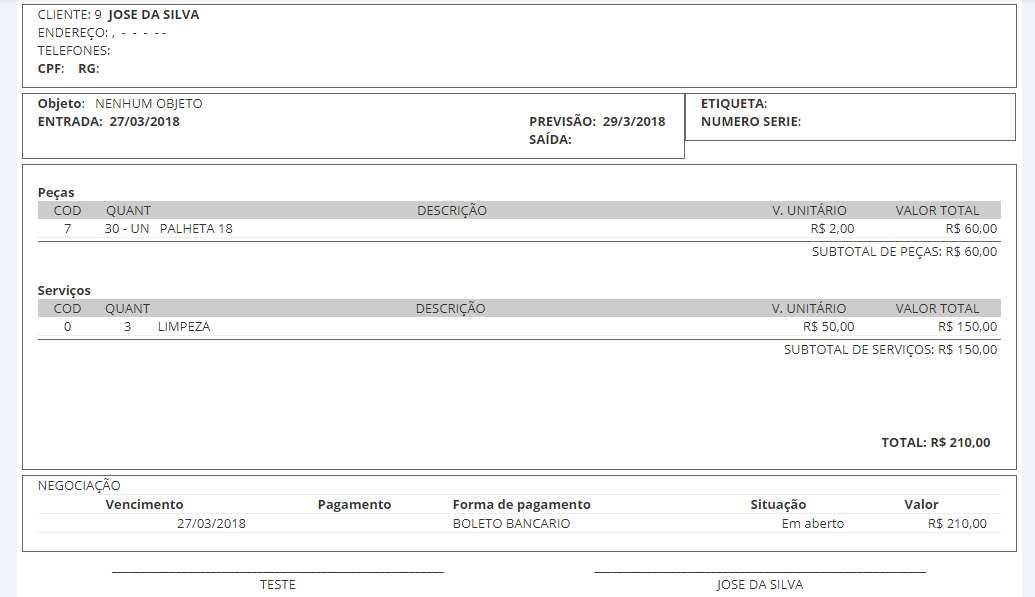
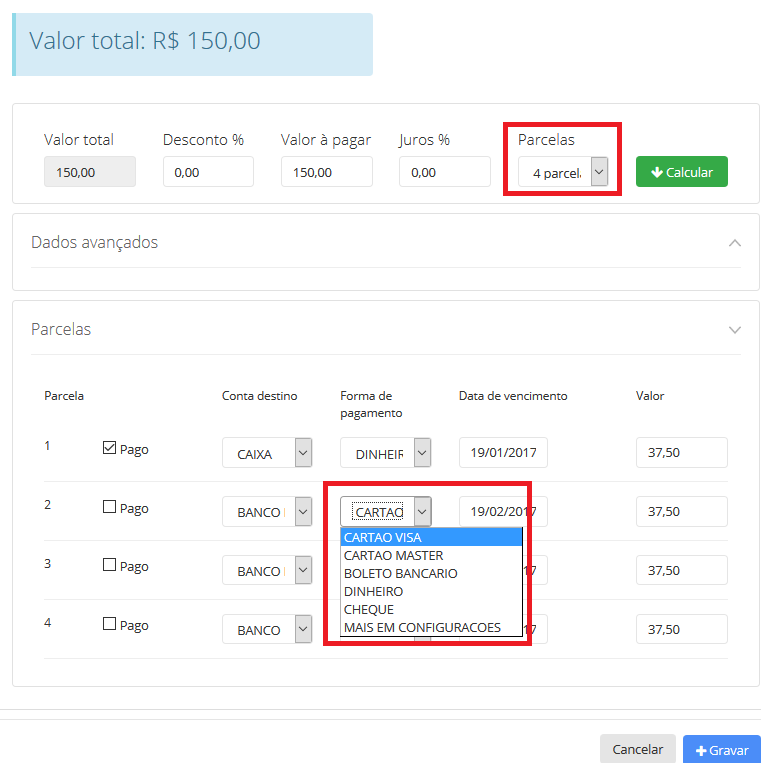 Depois de negociado o pagamento essa informação irá aparecer na via de impressa da OS do cliente, por isso a impressão da OS também funciona como recibo de pagamento.
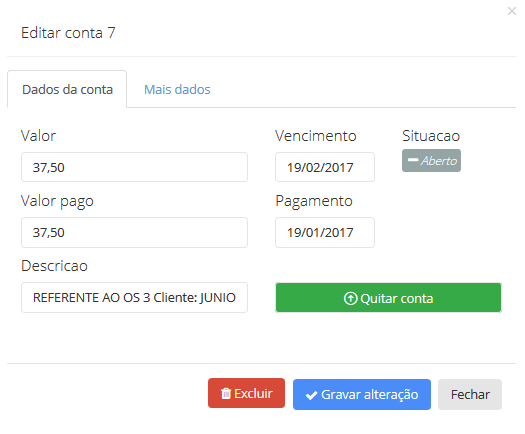
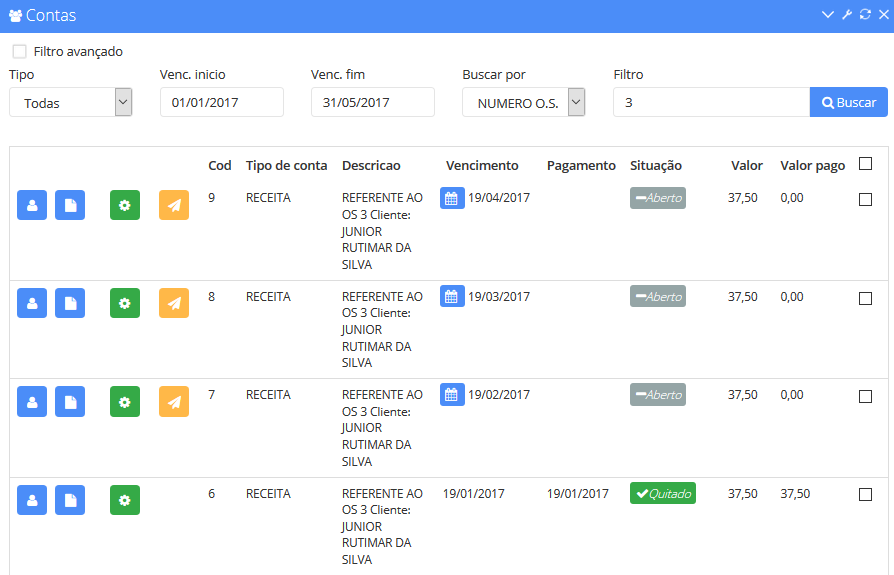
 Sempre que um cliente quitar uma parcela é necessário acessar a OS, ir em pagamento e quita-la, mas esse procedimento também pode ser acessado pelo menu Financeiro>Contas pagar/receber, fazendo isso o sistema irá realizar a movimentação financeira no dia do pagamento.
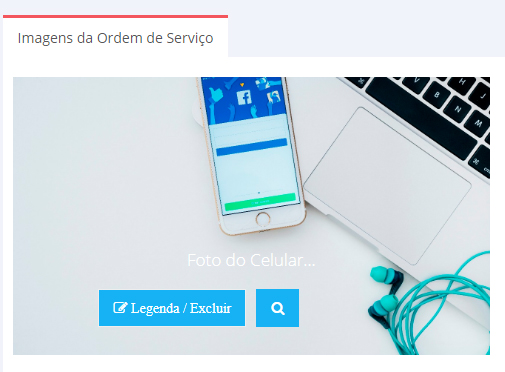
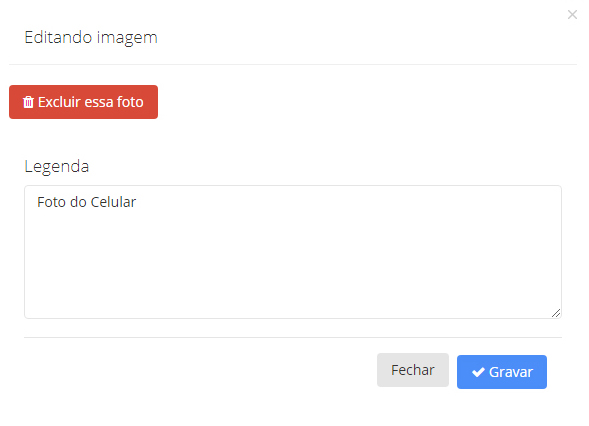
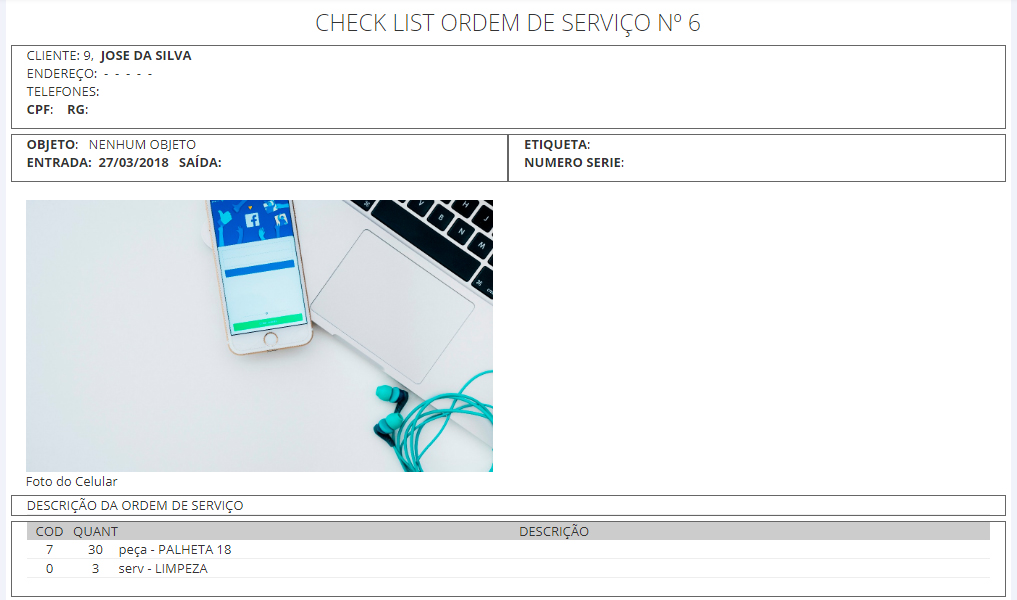
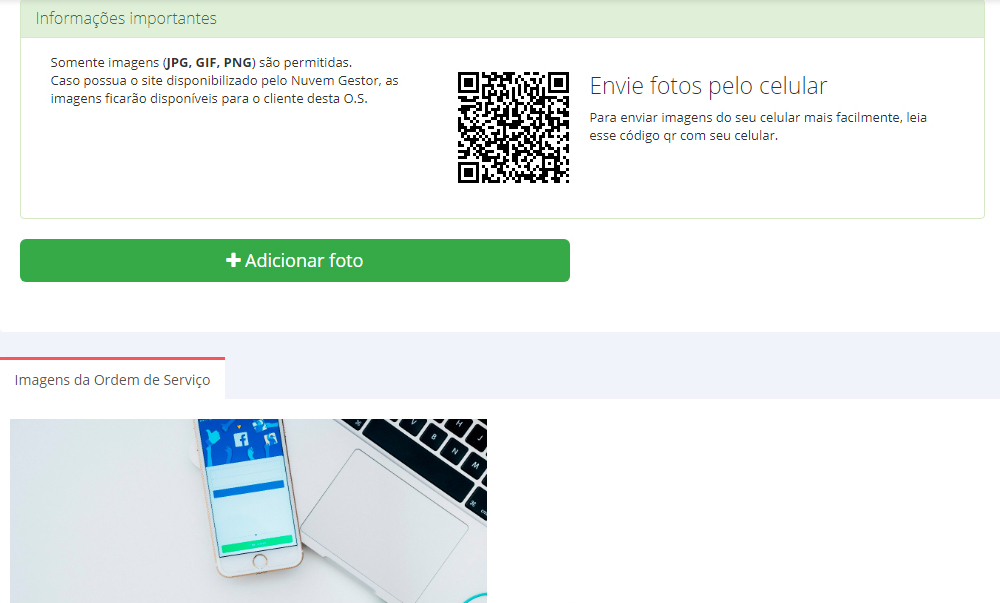 Após enviar uma imagem é preciso editar sua legenda, pois são as legendas que aparecem no checklist:
 Após inclusão do checklist na impressão exibirá essas informações detalhadas.
Acompanhe o passo a passo do menu Ordem de Serviço.
Agora que já vimos as funcionalidades presentes no menu superior da tela da OS, continuaremos com os campos Status, Situação, Localização e Responsável.
Status: Esse campo é responsável por definir qual fase está essa OS. Entre as opções disponíveis temos :
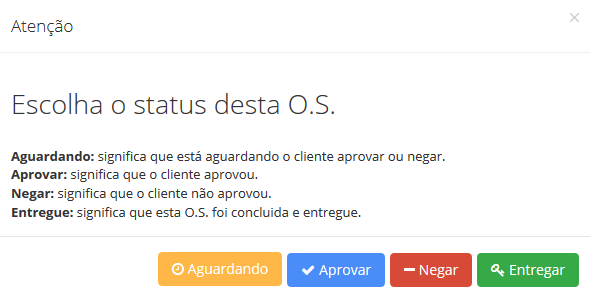
OBS.: Ao entregar a OS, a mesma estará como finalizada e não será mais possível incluir peças ou serviços. Todavia, o colaborador com permissão poderá voltar o status da OS para “Aguardando”, caso necessário.
Situação: Esse campo deve ser personalizado de acordo com as situações reais da sua empresa. Para mais informações sobre configurar a situação clique aqui.
Localização: Assim como a situação, a localização de objetos deve ser personalizada nas configurações, para poder se adequar as ocorrências da sua empresa, clique aqui para mais informações.
Responsável: No campo responsável teremos a lista com os colaboradores cadastrados. Pode-se permitir que apenas o usuário responsável ou o administrador façam alterações na OS. Para mais informações sobre cadastro de usuário clique aqui.
Os últimos campos na tela da OS são Descrição da OS, Termo de Garantia e Comentários.
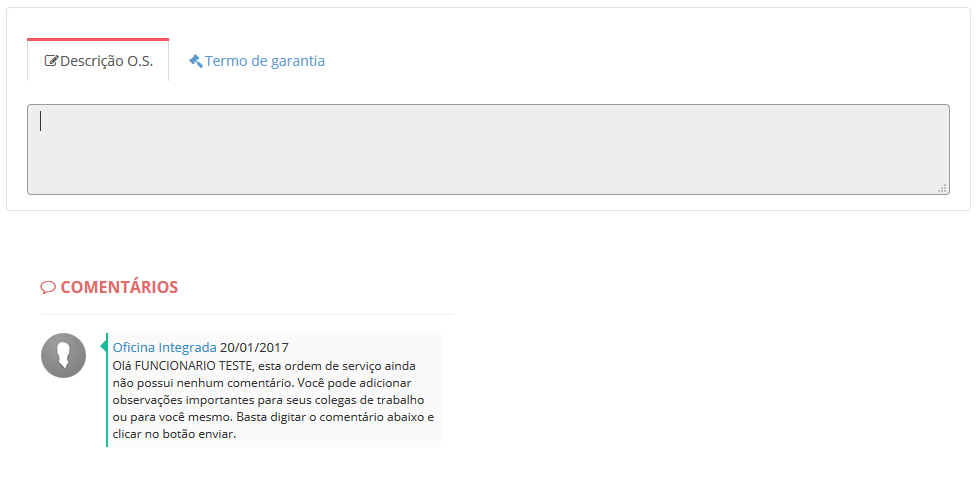
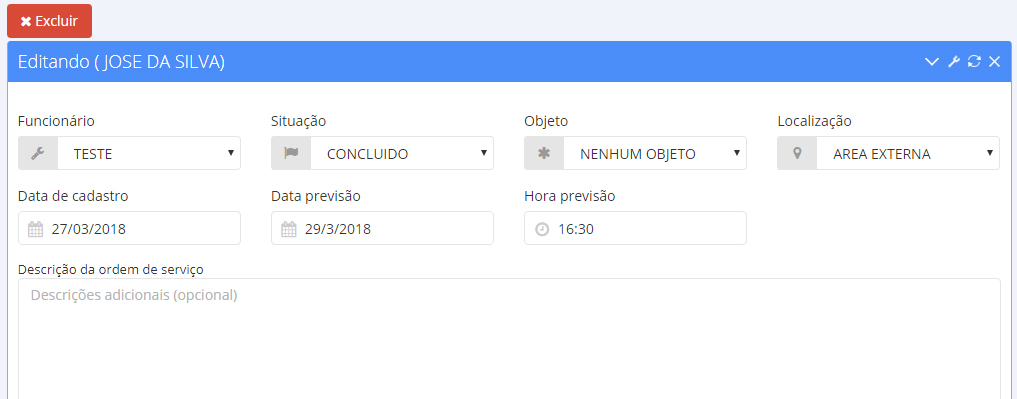
O campo Descrição da OS pode ser inserido pela opção Editar OS.
O campo Termo de Garantia, pode ser digitado diretamente na OS, mas também é possível definir um termo de garantia padrão nas configurações dos dados da empresa.
Por último, temos o campo Comentários que é muito utilizado pelas empresas, para repassar informações internas sobre a ordem de serviço.